Préparez une image de landscaping en 1200 x 630 sans perdre le jardin au recadrage

Pour préparer une image de landscaping au format exact de 1200 x 630 pixels, utilisez un outil de redimensionnement en ligne avec aperçu du recadrage. Importez votre photo de jardin, de terrasse ou d’aménagement extérieur, appliquez la dimension cible, ajustez le cadrage, puis exportez le fichier dans un format adapté au web. Vous obtenez ainsi un visuel horizontal prêt à accompagner le partage d’une page ou d’un projet.
Obtenir une image de landscaping en 1200 x 630 en trois actions
Le format 1200 x 630 correspond à une image paysage d’environ 0,76 mégapixel. Son ratio est proche de 1,91:1 : le cadre est large, mais légèrement moins panoramique qu’une photo prise en 16:9. Il faut donc régler les dimensions, puis contrôler précisément ce qui reste visible dans cette hauteur réduite.
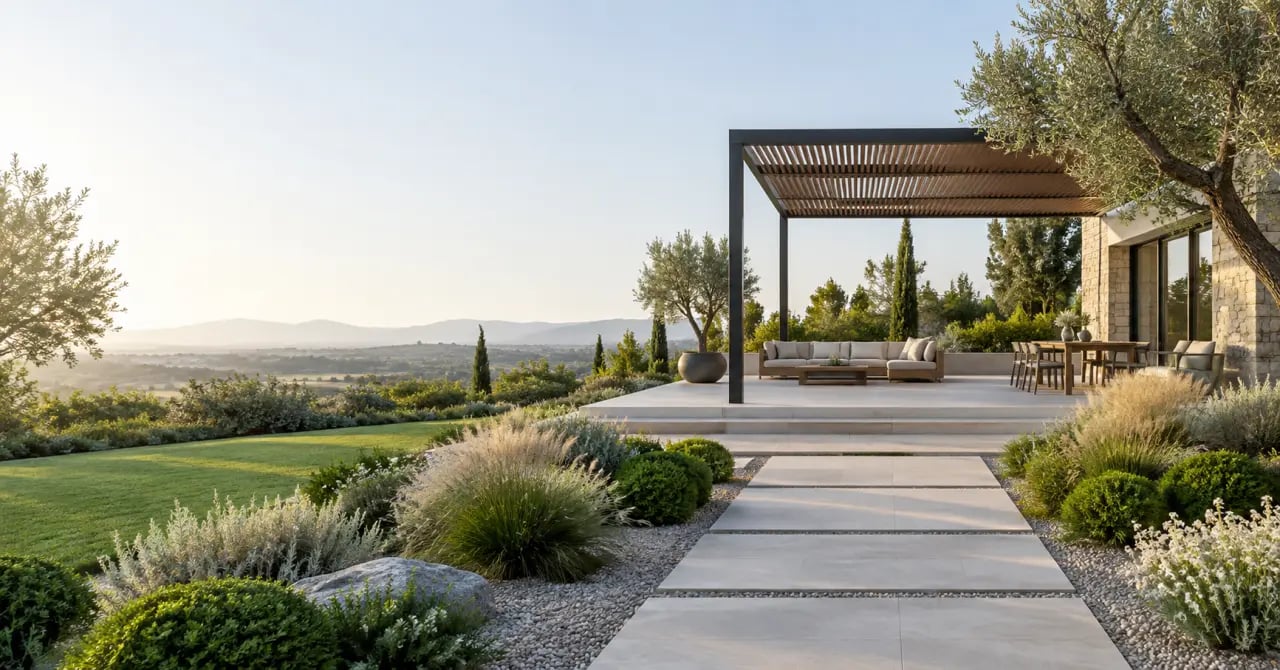
- Importez l’original dans un outil acceptant les fichiers JPG, PNG, WebP ou HEIC. Conservez toujours la photo source, surtout si vous prévoyez plusieurs versions pour un site, un portfolio ou une campagne.
- Réglez la sortie sur 1200 x 630 pixels. Choisissez un mode de recadrage qui permet de déplacer manuellement le cadre, plutôt qu’un ajustement automatique qui pourrait couper le sujet principal.
- Vérifiez et téléchargez l’aperçu final. Contrôlez la netteté, la position du sujet, la lisibilité du texte éventuel et le poids du fichier avant de publier l’image dans votre CMS.
Si l’outil traite l’image localement dans le navigateur, le fichier peut être modifié sans être envoyé sur un serveur distant. Cette méthode est pratique pour préparer rapidement des visuels de réalisations, des photos avant/après ou des inspirations de jardin. Dans tous les cas, évitez d’écraser le fichier source : une compression trop forte ou un recadrage mal choisi ne se récupère pas proprement après coup.
Pourquoi le ratio 1,91:1 sert aux aperçus de liens
Une image de 1200 x 630 est couramment utilisée comme image Open Graph. Lorsqu’une URL est partagée, la propriété og:image indique aux services compatibles quel visuel afficher dans l’aperçu. Facebook, LinkedIn, WhatsApp, Slack et Twitter peuvent ainsi présenter une carte cohérente, avec une image pensée pour un affichage horizontal.
Limiter le recadrage décidé par la plateforme
Une image trop carrée, trop verticale ou trop étroite laisse davantage de liberté au service qui crée l’aperçu. Celui-ci peut couper une partie de la pelouse, du massif floral, du mobilier ou de la façade que vous vouliez montrer. Préparer un fichier au bon ratio ne garantit pas un rendu strictement identique partout, mais réduit les adaptations automatiques et les différences d’affichage entre ordinateur et mobile.
Prévoir une zone de respiration pour la marque
Le format horizontal laisse de la place à une signature visuelle : logo discret, nom de l’entreprise, date d’un chantier, badge ou courte promesse. Gardez toutefois les informations importantes éloignées des bords. Une marge visuelle évite qu’un texte paraisse collé au cadre ou qu’un détail soit fragilisé par un affichage particulier. Une carte sociale doit d’abord fonctionner sans texte : la photo doit rester immédiatement compréhensible.
Dans le code de la page, l’URL publique du fichier final est renseignée dans la balise meta og:image. Sur WordPress, cette opération est souvent gérée par une extension SEO ou par les réglages sociaux de l’article. Vérifiez ensuite l’aperçu du lien après publication : une image correctement téléversée, mais non associée à la page, ne sera pas forcément reprise au partage.
Recadrer, ajouter des marges ou redimensionner : le bon choix pour un jardin
Le ratio de la photo d’origine détermine la méthode à retenir. Une photo déjà proche de 1,91:1 demandera peu d’intervention. En revanche, une image verticale de plantation ou une photo carrée de terrasse impose un choix : retirer une partie de l’image, créer des marges ou étirer le fichier. La dernière option est presque toujours à écarter, car elle déforme les proportions du jardin et du mobilier.
| Méthode | À privilégier lorsque | Point de vigilance |
|---|---|---|
| Recadrage | Le sujet principal reste lisible dans un cadre horizontal | Ne coupez pas la perspective, les bordures ou un élément architectural essentiel |
| Ajout de marges | La photo verticale ou carrée ne supporte aucune coupe | Choisissez une couleur ou un fond cohérent avec l’identité visuelle |
| Mise à l’échelle | La source a déjà le bon ratio | Un fort agrandissement peut diminuer la netteté |
| Déformation | À éviter | Les lignes de dallage, les végétaux et les proportions du mobilier deviennent artificiels |
Composer avant de recadrer
Sur une photo d’aménagement paysager, identifiez d’abord le point focal : terrasse aménagée, piscine, allée, pergola, façade végétalisée ou perspective vers le fond du jardin. Placez-le au centre ou légèrement décalé, sans le coller au bord. Évitez aussi de sacrifier les lignes directrices qui donnent de la profondeur, comme un chemin, une bordure ou l’alignement d’arbustes.
Un projet paysager se lit par étapes : l’œil cherche un point d’entrée, puis suit une progression entre le premier plan, le volume végétal et l’horizon. Au recadrage, conserver cette succession est souvent plus convaincant que montrer chaque détail. Une simple bande de feuillage au premier plan peut guider le regard vers une terrasse ou une zone de détente, alors qu’un cadrage trop serré transforme un espace vivant en catalogue d’objets.
JPEG, WebP ou PNG : choisir selon l’image finale
Le format d’export influence la qualité perçue, le poids du fichier et les possibilités graphiques. Pour une photo de jardin riche en textures, il faut trouver un équilibre entre le feuillage net, les nuances de pierre et un chargement rapide de la page.
| Format | Usage recommandé | Atout principal |
|---|---|---|
| JPEG | Photos de réalisations, galeries et images sociales classiques | Bon compromis entre qualité photographique et poids |
| WebP | Images destinées au web et aux pages à optimiser | Fichier souvent plus léger pour une qualité visuelle adaptée |
| PNG | Logo, texte net, schéma ou élément avec transparence | Préserve la transparence et les contours graphiques précis |
Pour une photographie sans transparence, choisissez généralement WebP ou JPEG. Réservez le PNG à un visuel intégrant un logo détouré, des aplats ou une composition graphique dont les contours doivent rester très nets. Quelle que soit l’option, observez l’image à taille réelle après export : les feuilles, les gravillons et les motifs de bois révèlent rapidement une compression trop forte.
Contrôler le visuel avant de le publier dans votre CMS
Avant le téléchargement final, vérifiez que le fichier mesure bien 1200 x 630 pixels, qu’il est horizontal et que le sujet reste identifiable dans une miniature. Une source beaucoup plus petite peut être agrandie, mais elle risque de devenir légèrement floue. Il vaut mieux partir d’une image suffisamment définie et réduire sa taille que faire l’inverse.
- Le jardin, la terrasse ou le chantier est identifiable dès le premier regard.
- Les éléments importants ne touchent pas les bords du cadre.
- Le logo et le texte éventuel restent lisibles sur la photo.
- Le poids du fichier reste raisonnable pour ne pas ralentir le chargement.
- Le fichier exporté est associé à l’image sociale de la page via le CMS ou og:image.
Une fois l’image téléversée, utilisez-la comme image mise en avant, image sociale ou visuel dédié à votre article selon votre configuration WordPress. Préparer une version spécifique en 1200 x 630 pour chaque réalisation importante permet de montrer votre savoir-faire paysager avec un cadrage maîtrisé au moment où un prospect découvre votre lien.